Hola!
Como habéis podido leer en el título, se avecina un webcast muy muy interesante por parte de Suges y como responsables, David Martos y Mario Cortés.
Sin duda los sitios públicos en SharePoint, y más hoy en día con la web 2.0, redes sociales y demás, es un tema que no debemos dejar escapar por su gran potencial para empresas, webs, etc...
Lo dicho, os pongo aquí la url del evento y el post de David Martos que es de dónde he leído esta notícia. Allí me tendréis!
Post:
http://david-martos.blogspot.com/2011/02/webcast-msdn-suges-sharepoint-2010-no.html
Evento:
https://msevents.microsoft.com/CUI/WebCastEventDetails.aspx?EventID=1032478934&EventCategory=4&culture=es-ES&CountryCode=ES
jueves, 17 de febrero de 2011

martes, 15 de febrero de 2011
Mi experiencia en los SharePoint Camps Barcelona 2011
Hoy quiero dar mi opinión y a la vez explicar mi experiencia en los SharePoint Camps de Barcelona.
Este evento está en Barcelona esta semana y he tenido la suerte de estar durante ayer lunes y hoy. Estos primeros días estaba dedicado a una formación sobre los siguientes temas:
-Visual Studio 2010 Tools para SharePoint 2010.
-Listas & Esquemas.
-Modelo de objetos en cliente.
-Acceso a datos externos.
-Modelo de objetos en cliente.
-ECM en SharePoint 2010.
-Soluciones SandBox.
-Workflows en plataforma SharePoint 2010.
-LINQ To SharePoint.
Solo puedo decir cosas buenas de este evento. Lo primero y más importantes lo mucho que aprendes ya que nos basamos en problemáticas del día a día con SharePoint. Han salido muchas y muy buenas preguntas y con ello, muchas y muy buenas respuestas que seguro que nos servirán el día de mañana.
Lo segundo es el conocer a personas del mundo de SharePoint para podernos respaldar si tenemos algún problema.
Por último felicitar al instructor Juan Carlos González (http://geeks.ms/blogs/ciin/default.aspx)(@jcgm1978) porque es todo un Master de SharePoint, ha resuelto todas nuestras dudas y además seguro que llevará alguna de nuestras inquietudes a Seattle! :)
Sin duda, no dudéis en asistir a cualquier evento de SharePoint que se haga porque de verdad que vale la pena, no se puede imaginar lo mucho que aprendes.
Iré poniendo aquí los eventos de los que me entere! Felicidades por los SharePoint Camps!!
Este evento está en Barcelona esta semana y he tenido la suerte de estar durante ayer lunes y hoy. Estos primeros días estaba dedicado a una formación sobre los siguientes temas:
-Visual Studio 2010 Tools para SharePoint 2010.
-Listas & Esquemas.
-Modelo de objetos en cliente.
-Acceso a datos externos.
-Modelo de objetos en cliente.
-ECM en SharePoint 2010.
-Soluciones SandBox.
-Workflows en plataforma SharePoint 2010.
-LINQ To SharePoint.
Solo puedo decir cosas buenas de este evento. Lo primero y más importantes lo mucho que aprendes ya que nos basamos en problemáticas del día a día con SharePoint. Han salido muchas y muy buenas preguntas y con ello, muchas y muy buenas respuestas que seguro que nos servirán el día de mañana.
Lo segundo es el conocer a personas del mundo de SharePoint para podernos respaldar si tenemos algún problema.
Por último felicitar al instructor Juan Carlos González (http://geeks.ms/blogs/ciin/default.aspx)(@jcgm1978) porque es todo un Master de SharePoint, ha resuelto todas nuestras dudas y además seguro que llevará alguna de nuestras inquietudes a Seattle! :)
Sin duda, no dudéis en asistir a cualquier evento de SharePoint que se haga porque de verdad que vale la pena, no se puede imaginar lo mucho que aprendes.
Iré poniendo aquí los eventos de los que me entere! Felicidades por los SharePoint Camps!!
Recorrer todas las carpetas de una biblioteca de SharePoint
Hace poco he necesitado este requerimiento en un proyecto y quiero explicar cómo lo he hecho.
Primero, es básico tener habilitado la creación de carpetas para la biblioteca en cuestión, sinó difícil poder crear carpetas, ésto se hace mediante la configuración avanzada de la lista.
Una vez tenemos creadas carpetas se pueden recorrer mediante este código:
El código instancia la lista deseada y guarda todos los items de tipo folder. Una vez guardados, los utilizamos mediante el .folder de cada item y los gestionamos a nuestro antojo.
En el próximo post comentaré las características de las SPFolder y los SPFiles.
Primero, es básico tener habilitado la creación de carpetas para la biblioteca en cuestión, sinó difícil poder crear carpetas, ésto se hace mediante la configuración avanzada de la lista.
Una vez tenemos creadas carpetas se pueden recorrer mediante este código:
using (SPSite site = new SPSite("http://sitecreado"))
{
   using (SPWeb web = site.OpenWeb("webcreado"))
   {
    try
    {
      SPList list = web.Lists["Lista"];
      SPListItemCollection colectionfolders = list.Folders;
      if (colectionfolders.Count > 0)
      {
         foreach (SPListItem item in colectionfolders)
         {
           //GESTIÓN DE NUESTRAS FOLDERS CON item.folder del
           tipo SPFolder
         }
      }
      else
      {
         string s = "No existen carpetas en esta librería";
      }
    }catch(Exception ex)
    {
       throw new Exception(ex.message);
    }
  }
}
El código instancia la lista deseada y guarda todos los items de tipo folder. Una vez guardados, los utilizamos mediante el .folder de cada item y los gestionamos a nuestro antojo.
En el próximo post comentaré las características de las SPFolder y los SPFiles.
jueves, 27 de enero de 2011
Customizar los resultados de nuestras búsquedas (III)
Hola de nuevo!
Esta vez voy a acabar de explicar la customización de resultados de las búsquedas en SharePoint, añadiendo campos que nos interesen de los items indexados.
La última parte es corta pero un poco engorrosa, y es que toca manipular el xslt de los resultados.
Para ello, editamos la página de búsqueda como hemos hecho en las anteriores partes de la customización y editamos el Search Core Result.
Si habéis seguido los pasos anteriores ya tendremos añadida correctamente la columna en las Selected Columns del webpart.
El siguiente paso es abrir el xslt mediante el botón "Editor XSL" de las características del webpart:
Una vez tenemos abierto el xslt podemos crear funciones (o templates, como técnicamente es llamado) que nos permitan customizar los resultados. En mi caso he creado una función que devuelve las urls de los viewforms de los documentos y si no es un documento, entonces la vista por defecto, es decir, he indexado un nuevo campo que es el tipo de contenido, y si éste es de tipo STS_ListItem_DocumentLibrary entonces cambio la url del link del item que nos muestra la búsqueda. En resumen, la función que hace esto sería algo así:
Y la llamada a esta template sería así:
Dónde basename2 es lo que el template me retorna!
Espero que os haya gustado y sobretodo que os sea útil ;D
Esta vez voy a acabar de explicar la customización de resultados de las búsquedas en SharePoint, añadiendo campos que nos interesen de los items indexados.
La última parte es corta pero un poco engorrosa, y es que toca manipular el xslt de los resultados.
Para ello, editamos la página de búsqueda como hemos hecho en las anteriores partes de la customización y editamos el Search Core Result.
Si habéis seguido los pasos anteriores ya tendremos añadida correctamente la columna en las Selected Columns del webpart.
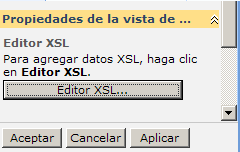
El siguiente paso es abrir el xslt mediante el botón "Editor XSL" de las características del webpart:

Una vez tenemos abierto el xslt podemos crear funciones (o templates, como técnicamente es llamado) que nos permitan customizar los resultados. En mi caso he creado una función que devuelve las urls de los viewforms de los documentos y si no es un documento, entonces la vista por defecto, es decir, he indexado un nuevo campo que es el tipo de contenido, y si éste es de tipo STS_ListItem_DocumentLibrary entonces cambio la url del link del item que nos muestra la búsqueda. En resumen, la función que hace esto sería algo así:
<xsl:template name="DisplayViewPropertiesLink2">

  <xsl:param name="itemUrl" />

  <xsl:param name="siteUrl" />

  <xsl:param name="contentclass" />

  <xsl:if test="$contentclass='STS_ListItem_DocumentLibrary'">

    <xsl:variable name="docLibLoc" select="substring-before(substring-after($itemUrl, concat($siteUrl, '/')), '/')" />

    <xsl:variable name="viewform" select="concat($siteUrl, '/', $docLibLoc, '/Forms/DispForm.aspx?id=')"/>

<xsl:value-of select="$viewform"/>

  </xsl:if>

</xsl:template>
Y la llamada a esta template sería así:
<xsl:variable name="basename2">

    <xsl:call-template name="DisplayViewPropertiesLink2">

        <xsl:with-param name="itemUrl" select="url" />

        <xsl:with-param name="siteUrl" select="sitename" />

        <xsl:with-param name="contentclass" select="contentclass" />

    </xsl:call-template>

  </xsl:variable>
Dónde basename2 es lo que el template me retorna!
Espero que os haya gustado y sobretodo que os sea útil ;D
martes, 18 de enero de 2011
¡Qué bueno! Social media en la Ribbon de SharePoint
Hola!
Aquí os dejo un link con la integración de componentes social media en la Ribbon de SharePoint, muy muy bueno!!
http://shojeeb.com/sharepoint/custom-social-bookmarking-ribbon-tab-in-sharepoint-2010/
Aquí os dejo un link con la integración de componentes social media en la Ribbon de SharePoint, muy muy bueno!!
http://shojeeb.com/sharepoint/custom-social-bookmarking-ribbon-tab-in-sharepoint-2010/
lunes, 17 de enero de 2011
Customizar los resultados de nuestras búsquedas (II)
Después de una semana de mucho trabajo vuelvo para seguir explicando la customización de nuestras búsquedas en SharePoint.
Nos quedamos en el análisis del Search Core Results, bien. En mi caso querría explicar cómo añadir nuevas variables a la indexación de SharePoint y que podamos utilizarlas para tratarlas en nuestras búsquedas.
Para ello, vamos a la central administration, dentro de la administración central nos dirigimos al site de servicios compartidos y dentro de éste a configurar opciones de búsqueda.
En el menú derecho vamos a Propiedades de metadatos y añadimos una nueva propiedad con los siguientes datos (en mi ejemplo mapeamos la nueva propiedad ListItemID como ows_ID, es decir, el ID del ítem):
El ows_ID se agrega en el ListBox haciendo click en agregar asignación y buscándolo por nombre.
Una vez que tenemos la variable mapeada hacemos un rastreo completo para que indexe todo el contenido incluyendo esta nueva variable que resultará ser el ID de los ítems que encuentra el sistema.
Una vez realizado el rastreo, nos dirigimos otra vez a nuestra página de resultados de búsqueda y añadimos en el apartado "Selected columns" del webpart "Search Core Results" de la siguiente manera:
Y en la tercera parte del proceso veremos como modificar el XSLT para que aparezca en nuestros resultados y a nuestro gusto!!
Nos quedamos en el análisis del Search Core Results, bien. En mi caso querría explicar cómo añadir nuevas variables a la indexación de SharePoint y que podamos utilizarlas para tratarlas en nuestras búsquedas.
Para ello, vamos a la central administration, dentro de la administración central nos dirigimos al site de servicios compartidos y dentro de éste a configurar opciones de búsqueda.
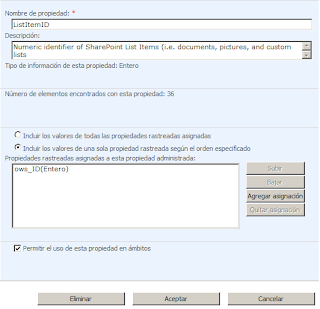
En el menú derecho vamos a Propiedades de metadatos y añadimos una nueva propiedad con los siguientes datos (en mi ejemplo mapeamos la nueva propiedad ListItemID como ows_ID, es decir, el ID del ítem):

El ows_ID se agrega en el ListBox haciendo click en agregar asignación y buscándolo por nombre.
Una vez que tenemos la variable mapeada hacemos un rastreo completo para que indexe todo el contenido incluyendo esta nueva variable que resultará ser el ID de los ítems que encuentra el sistema.
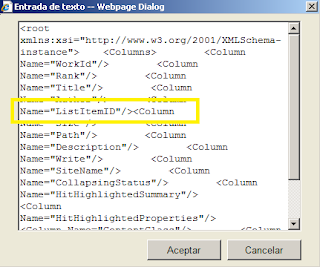
Una vez realizado el rastreo, nos dirigimos otra vez a nuestra página de resultados de búsqueda y añadimos en el apartado "Selected columns" del webpart "Search Core Results" de la siguiente manera:

Y en la tercera parte del proceso veremos como modificar el XSLT para que aparezca en nuestros resultados y a nuestro gusto!!
viernes, 7 de enero de 2011
Visual Studio 2008 Extensions for Windows SharePoint Services 3.0, v1.3
Ya tenemos aquí la versión definitiva de las visual studio extensions for WSS 3.0 & MOSS despues de mucho tiempo en CTP.
En este enlace las podréis descargar y ver sus funcionalidades:
http://www.microsoft.com/downloads/en/details.aspx?FamilyID=d87523da-b5bc-4296-be8a-8e3785c8f181
En este enlace las podréis descargar y ver sus funcionalidades:
http://www.microsoft.com/downloads/en/details.aspx?FamilyID=d87523da-b5bc-4296-be8a-8e3785c8f181
Suscribirse a:
Entradas (Atom)